【2026】Vrchatダウンロード完全ガイド!VrなしPc・スマホも対応
VRChatを起動するとログイン画面が表示されます。ここではスムーズに始めるためのアカウント選択と、迷いやすい日本語設定の手順を確認しておきましょう。
無料アカウント登録の手順
ログイン方法には「Steam / プラットフォームアカウント」と「VRChat公式アカウント」の2種類が存在します。手軽に試すだけならSteamアカウント等でそのままログイン可能ですが、長期的に遊ぶならVRChat公式サイト(vrchat.com)で無料アカウントを作成することを強く推奨します。公式アカウントを取得しておくことで、お気に入りのアバターのアップロードや、Webブラウザからのフレンド管理がスムーズに行えるようになります。
日本語設定のやり方
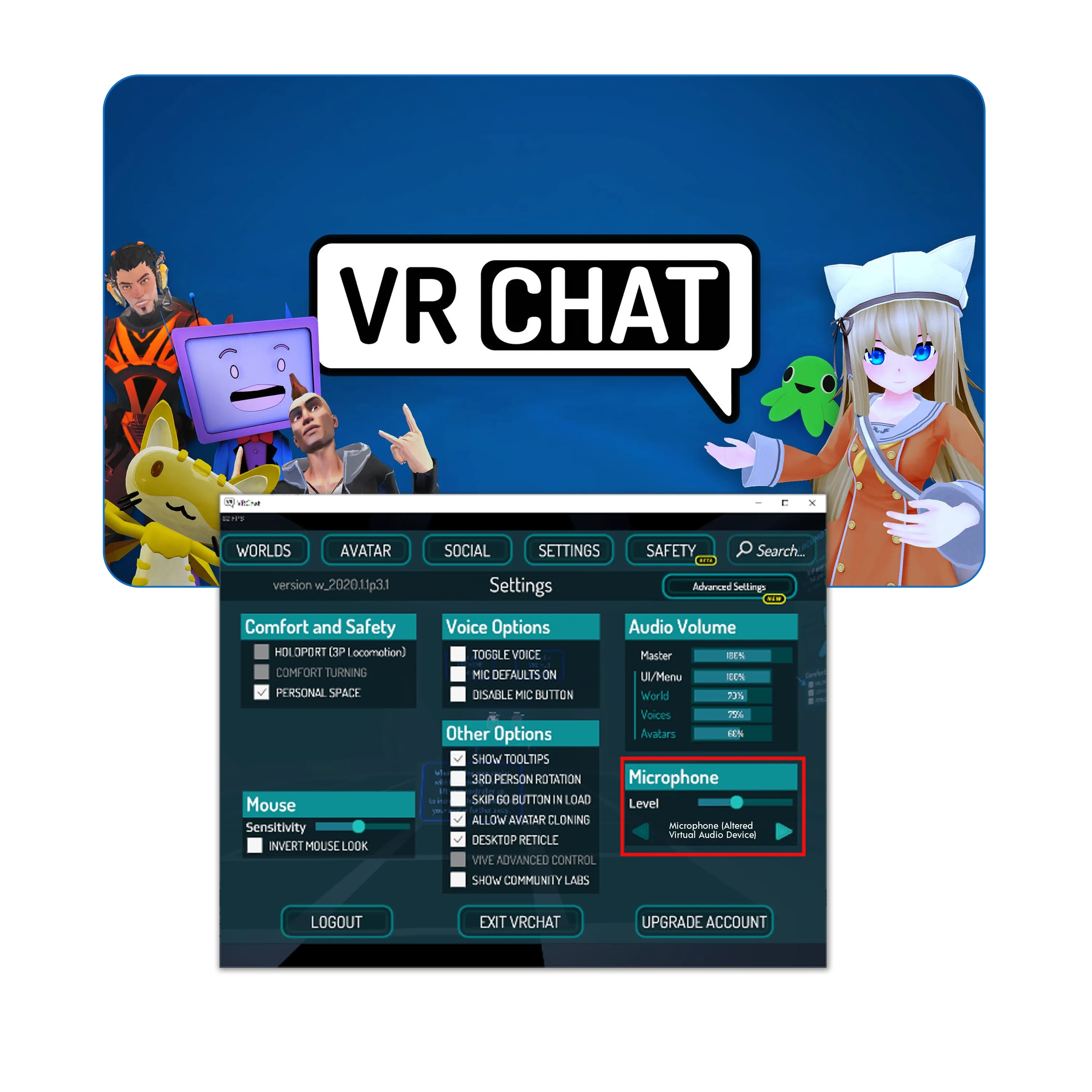
近年のアップデートにより、メニューUIは標準で日本語に対応しています。もし英語表記になっている場合は、以下の手順で言語を切り替えてください。
① キーボードの「Esc」キー(VRの場合はコントローラーのメニューボタン)を押して「Launch Pad(メインメニュー)」を開きます。
② 歯車アイコンの「Settings(設定)」を選択します。
③ 左側メニューから「Language & Region」を選び、言語を「日本語(Japanese)」に変更します。
これでワールド内の基本メニューや通知が分かりやすい日本語に切り替わります。