原稿用紙の文字数と枚数換算の正解!減点されないルール徹底解説
近年は手書きではなく、パソコンで作成して印刷提出するケースが増加しています。Microsoft Wordを使用する際、あらかじめ原稿用紙のレイアウトを正しく整えておかないと、文字数の目視確認が著しく困難になります。効率的なWord原稿用紙設定方法の手順は極めてシンプルです。
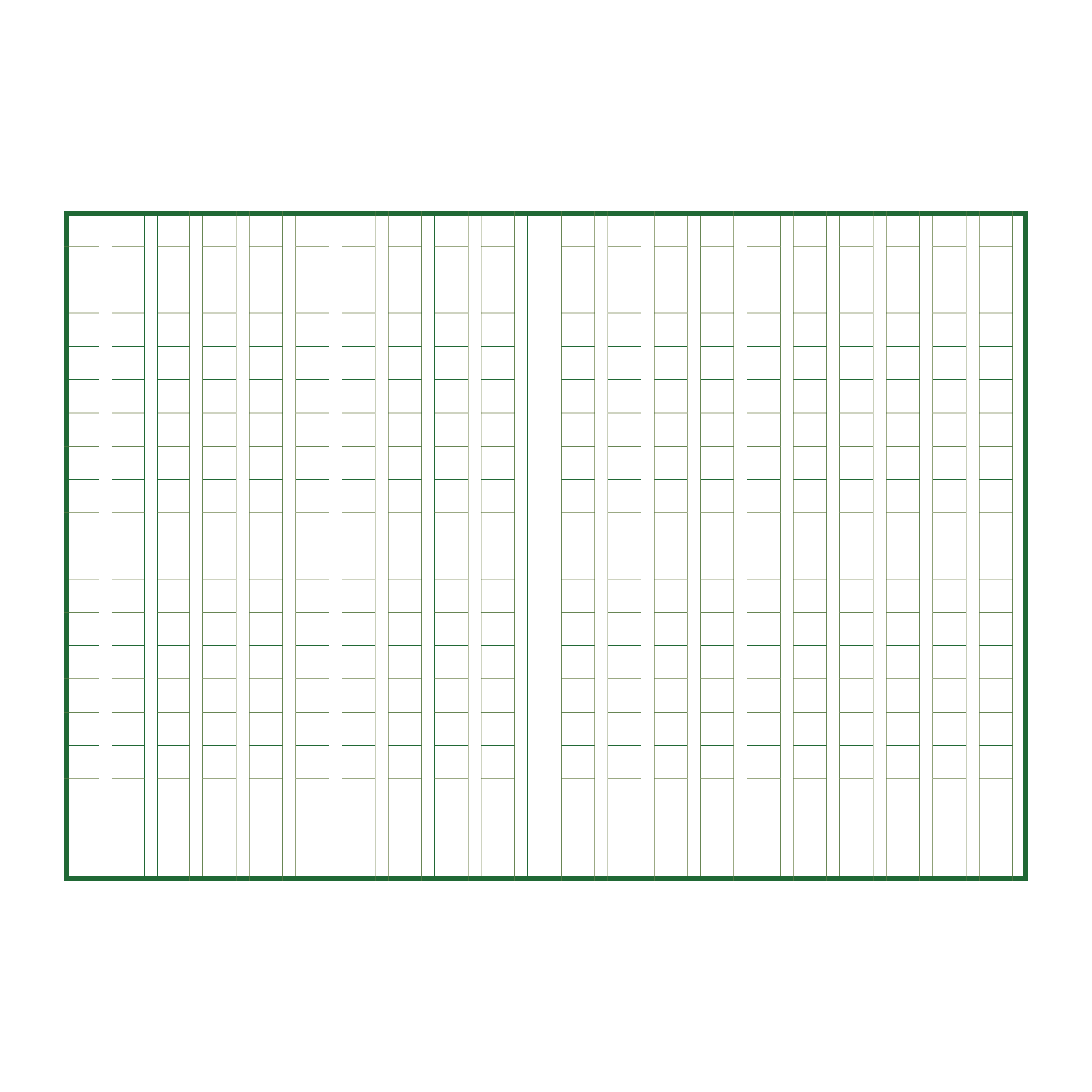
Wordの画面上部にある「レイアウト」タブを選択し、「原稿用紙設定」をクリックします。表示されたダイアログボックスからスタイルを「マス目付き原稿用紙」に指定し、文字数と行数を「20×20(400字)」または「20×10(200字)」に設定します。用紙サイズをA4またはB4に設定し、印刷の向きを「横(文章は縦書き)」に指定すれば、市販の原稿用紙とまったく同じグリッドが画面上に展開されます。
この設定を行えば、ソフト側が自動的に禁句処理(句読点のぶら下げ)を行ってくれるため、手書きと同様のマス目カウントがパソコン上で正確に再現できます。画面下のステータスバーに表示される「文字数」に惑わされることなく、原稿用紙のページ数と行数を目安に進捗を管理することが、ミスを防ぐ最短ルートです。