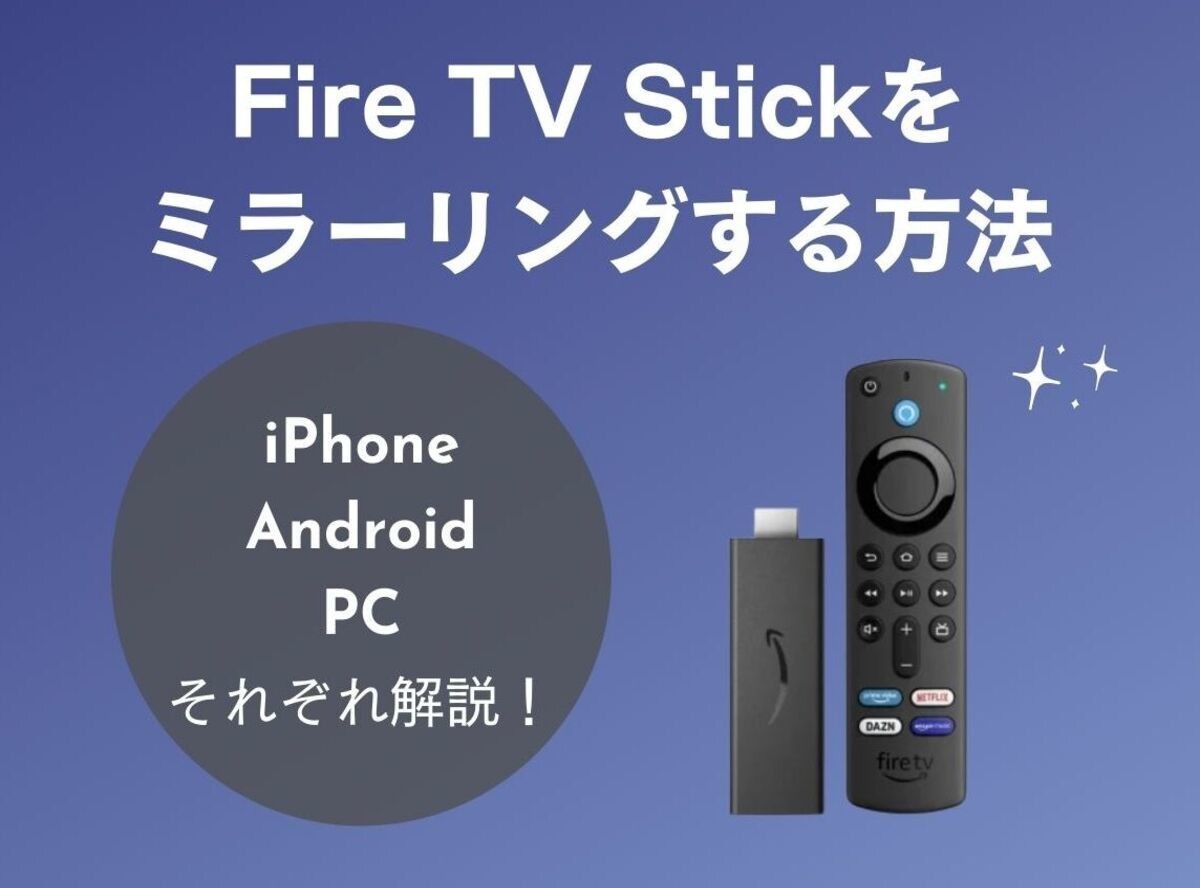
ファイヤースティックのミラーリング完全攻略!映らない原因と設定手順
ファイヤースティック ミラーリング Androidやファイヤースティック PC ミラーリングを利用する場合、サードパーティ製アプリを介さず直接接続できるため、セットアップの手間がほとんどかかりません。
Androidスマートフォンの場合は、まずFire TVのリモコンにある「ホームボタン」を長押しし、画面に表示されるクイックメニューから「ミラーリング」を選択して待受状態にします。次に、スマホ側のクイック設定パネルを開き、「Smart View(Galaxy系)」「画面のキャスト(Google Pixel等)」「スクリーンミラーリング」といった名称の機能をオンにしてFire TVを選択するだけで完了です。
Windows 11またはWindows 10を搭載したパソコンでも同様です。キーボードの「Windowsキー + Kキー」を同時に押すと画面右側に「キャスト」メニューが出現します。同じネットワーク上にあるFire TV Stickを選択すれば、PCの画面を複製表示するだけでなく、テレビ側をセカンドディスプレイとして拡張表示することも可能です。