【2026年版】Macスクリーンショット完全解説!影消しや保存先変更も
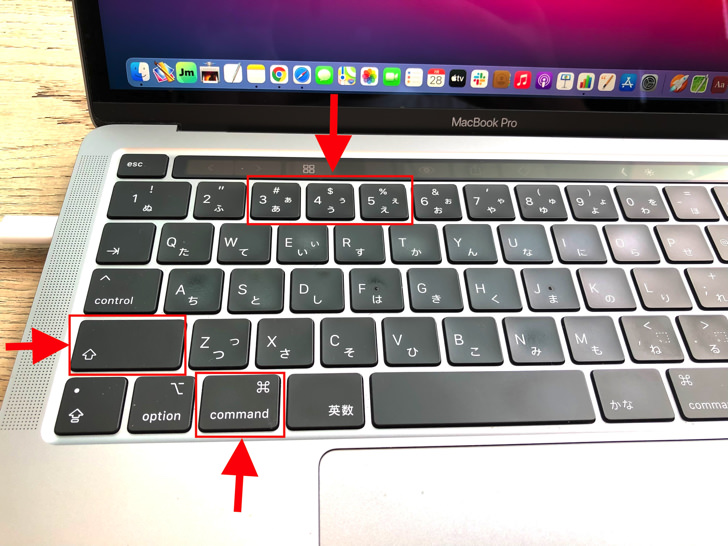
「ショートカットキーを押しても反応しない」「撮影したはずの画像がどこにも見当たらない」「画面が真っ黒になってしまう」といったトラブルに直面した際は、次の4つのポイントを順に確認してください。
1. 動画配信サービス等の著作権保護(DRM)
Netflix、Amazon Prime Video、Disney+、Apple TVなどの動画再生画面をキャプチャすると、画像が真っ黒(ブラックアウト)になります。これはデジタル著作権管理(DRM)による仕様であり、Macの不具合や故障ではありません。
2. ショートカットキーの競合・無効化
他のアプリケーションで同じキー割り当てが使われている場合、標準ショートカットが反応しないことがあります。「システム設定」>「キーボード」>「キーボードショートカット」>「スクリーンショット」を開き、必要な操作にチェックが入っているか、別のキーに上書きされていないか確認してください。
3. 保存先フォルダの権限やストレージ容量
外付けストレージやiCloud同期フォルダを保存先に指定している場合、接続解除や同期エラーによってファイルの書き込みが失敗するケースがあります。「Command + Shift + 5」のオプションから保存先を一度「デスクトップ」などのローカル領域へ戻し、Mac内蔵ストレージの空き容量が不足していないか確認しましょう。
4. サードパーティ製アプリの「画面収録」権限不足
CleanShot XやGyazo、Zoomなどの外部ツールでキャプチャや画面共有ができない場合は、macOSのセキュリティ設定でブロックされている可能性が高いです。「システム設定」>「プライバシーとセキュリティ」>「画面収録とシステムオーディオ録音」を開き、使用したいアプリへの権限許可をオンにしてください。

