Googleマップで自作地図!マイマップ活用と共有手順【2026最新】
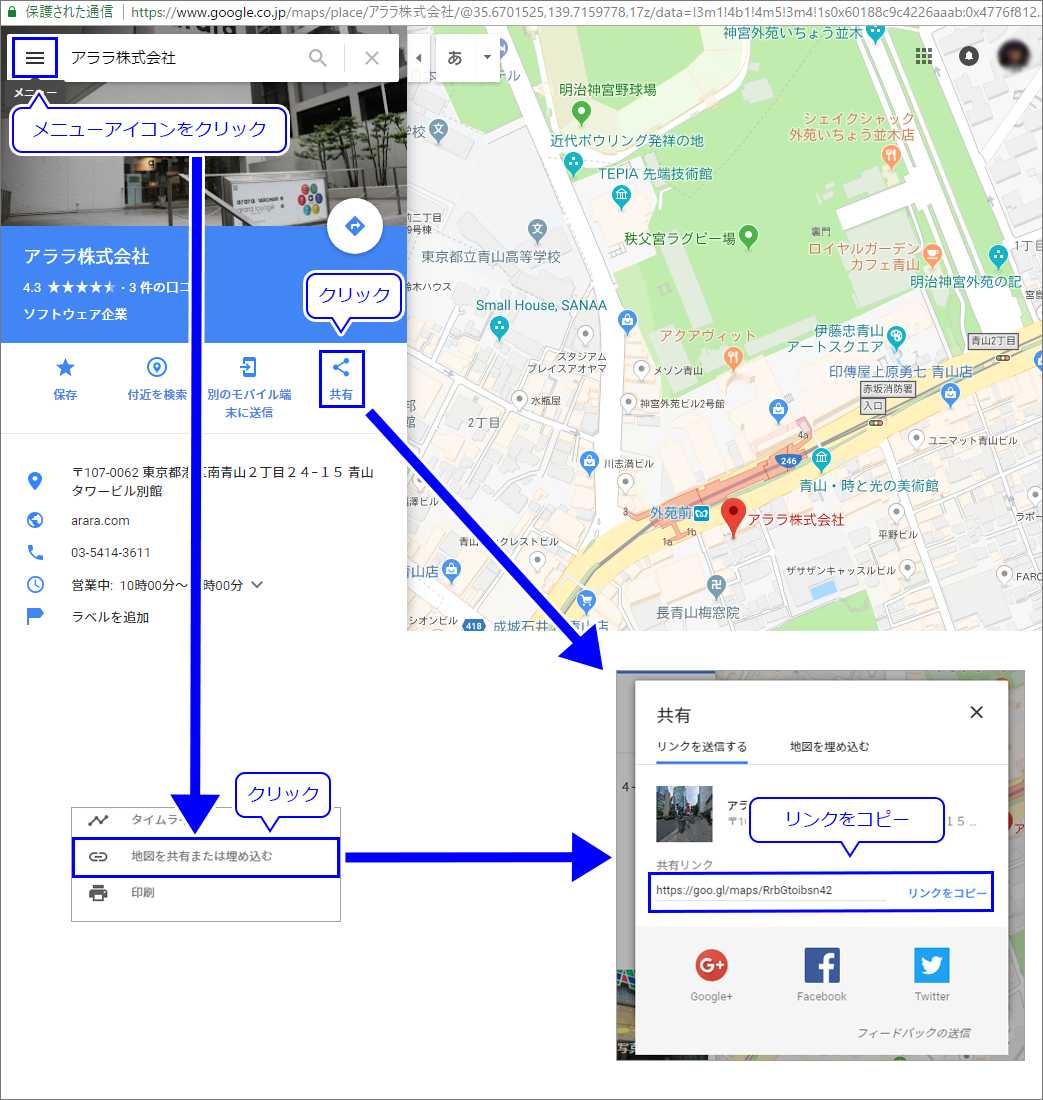
オリジナルマップの作成は、PCのWebブラウザからGoogleマイマップ(google.com/mymaps)にアクセスし、「新しい地図を作成」をクリックすることから始まる。基本的な操作手順は以下の3ステップだ。
まず最初に行うのがGoogleマップへのピン立てだ。検索バーに施設名や住所を入力して検索すると、該当位置に仮のピンが表示される。そこで「地図に追加」を選択するだけで、マイマップ上にスポットが恒久登録される。検索で見つからない隠れた名所や待ち合わせ場所などは、検索バー下の「マーカーを追加」ツールを使い、直接地図上をクリックしてピンを配置することも可能だ。
次に、見やすさを左右するGoogleマップのレイヤー分けとGoogleマップのアイコン変更を行う。「レイヤーを追加」をクリックし、「カフェ」「ホテル」「観光スポット」などのグループを作成。ピンをドラッグ&ドロップで各レイヤーに振り分ければ、チェックボックス一つで表示・非表示を切り替えられる。さらに、各ピンのバケツ型アイコン(スタイル)を開けば、色やアイコン形状を「食事」「カメラ」「温泉」など多彩なピクトグラムへ自在に変更できる。
移動計画を可視化したい場合は、Googleマップでのルート作成ツールが役立つ。検索バー下の「ルートを追加」アイコンをクリックし、出発地点と到着地点を指定するだけで、車・徒歩・自転車に応じた最適な移動線が地図上に描画される。