
Iphone機種変更でAuメールが届かない?原因と完全引き継ぎ手順
新iPhoneでキャリアメールを利用可能にするには、au公式が提供する接続設定ファイルを導入する必要があります。つまずきやすいポイントを排除したauメール初期設定手順は以下の通りです。
事前の準備として、Wi-Fi接続を一度オフにし、端末のモバイルデータ通信(画面右上の「5G」または「4G」表示)を有効化してください。回線認証を活用することで、複雑なログイン操作を省略できます。
① Safariから専用ポータルへアクセス
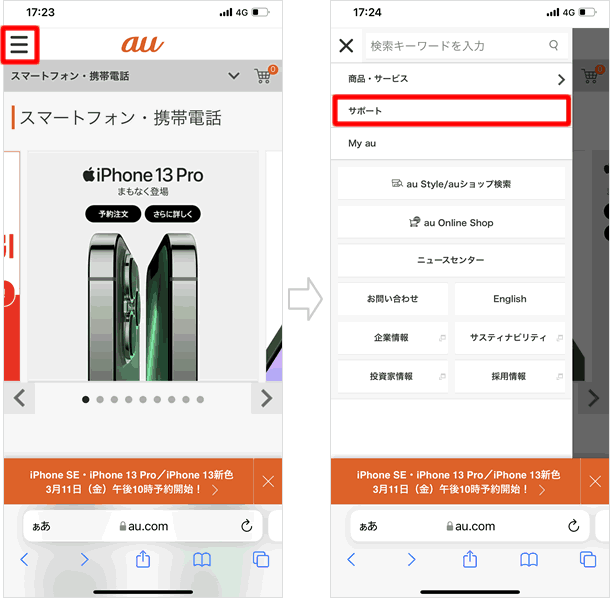
ブラウザアプリ(Safari)を起動し、ブックマーク内の「auサポート」または検索エンジンから「auサポート初期設定」の専用ページを開きます。画面の案内に従い、「iPhone利用設定」へと進みます。
② au IDによる認証とプロファイルの取得
画面上に表示される「auメール設定プロファイル」のダウンロードボタンをタップします。「このWebサイトは構成プロファイルをダウンロードしようとしています」というポップアップが表示されたら「許可」を選択し、ダウンロード完了後に「閉じる」をタップします。
③ iPhoneの本体設定からインストールを実行
iPhoneの「設定」アプリを開くと、最上部に「プロファイルがダウンロード済み」という項目が出現します。ここをタップし、画面右上の「インストール」を選択。端末のパスコードを入力したのち、利用規約に同意してインストールを完了させます。
インストールが終了すると、標準の「メール」アプリ内に自動的にauメールのアカウントが追加され、@au.com設定方法を含む一連の同期処理がバックグラウンドで開始されます。



